Windows 启动时出现“无限转圈”(即卡在启动画面、一直旋转圆圈或加载动画),这是一个比较常见的问题,可能由多种原因引起。
以下是有一些排查和解决方法,适用于 Windows 10 /11
一、尝试基的解决方法
1. 等待:如果是系统更新、非正常关机或硬件改动后的第一次启动,可能需要比平时长得多的时间,让它运行一段时间看看。
3. 拔掉外设:拔掉所有不必要的 外部设备 ,如U盘、移动硬盘、打印机、SD卡、额外显示器等,只保留键盘和鼠标,然后重启。有问题的外设可能导致启动卡住。
二、启动到安全模式/恢复环境
• 在Windows徽标出现前或无限转圈时,强制重启电脑,重复2-3次。第三次启动时,系统通常会进入“自动修复”或“恢复环境”。
进入自动修复界面后,你会看到蓝色菜单,选择“疑难解答” -> “高级选项”。
选项A:启动安全模式
• 在“高级选项”中选择“启动设置” -> 重启 -> 按数字键 4 或 F4 进入安全模式。
• 如果在安全模式下能正常启动,说明问题很可能出在驱动程序、启动程序或某些软件上。
• 在安全模式下可以做什么?
1. 卸载最近安装的软件或驱动程序(特别是 显卡 、芯片组驱动)。
2. 运行杀毒软件进行全盘扫描。
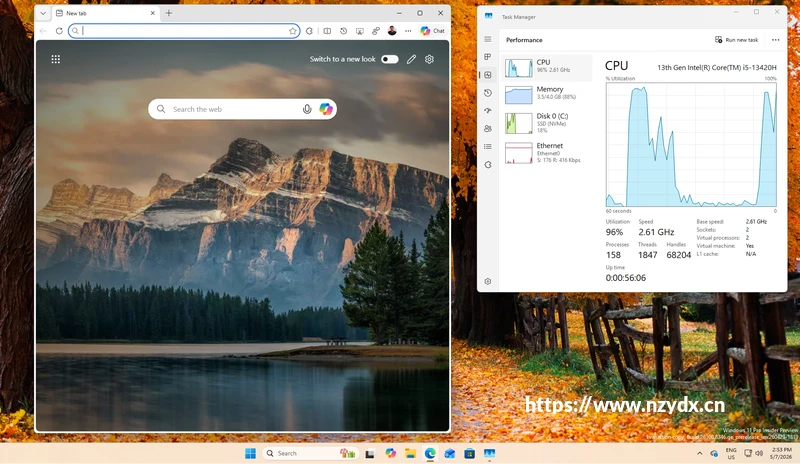
3. 在“ 任务管理器 ” -> “启动”中禁用所有启动项。
4. 使用 msconfig 命令,在“服务”选项卡中勾选“隐藏所有 Microsoft 服务”,然后禁用所有其他服务。
选项B:使用系统修复工具
如果进不了安全模式,或安全模式也卡住,回到“高级选项”:
1. 启动修复:让Windows自动检测并修复启动问题。首先尝试这个。
2. 系统还原 :如果你之前创建过还原点,可以选择一个还原点,将系统恢复到正常工作的状态。这通常非常有效。
3. 命令提示符:进行更高级的手动修复。
三、使用命令提示符进行高级修复
在“高级选项”中选择“命令提示符”。
依次输入以下命令,每输入一条按回车执行:
sfc /scannow
chkdsk C: /f /r
bootrec /fixmbr
bootrec /fixboot
bootrec /scanos
bootrec /rebuildbcd
如果软件修复无效,可能是硬件问题。
1. 内存(RAM)检查:可以bios把频率调低些或者有两条及以上,先装一条测试排查。
• 以尝试将硬盘挂载到另一台正常电脑上运行试试。
• 若是有pe u盘,可以试试能不能进pe
• 能进可能就要重装系统了,注意备份资料
3. 重置BIOS/UEFI设置:进入BIOS/UEFI,选择“Load Optimized Defaults”(加载优化默认值)并保存退出。不正确的设置可能导致启动问题。


全部评论